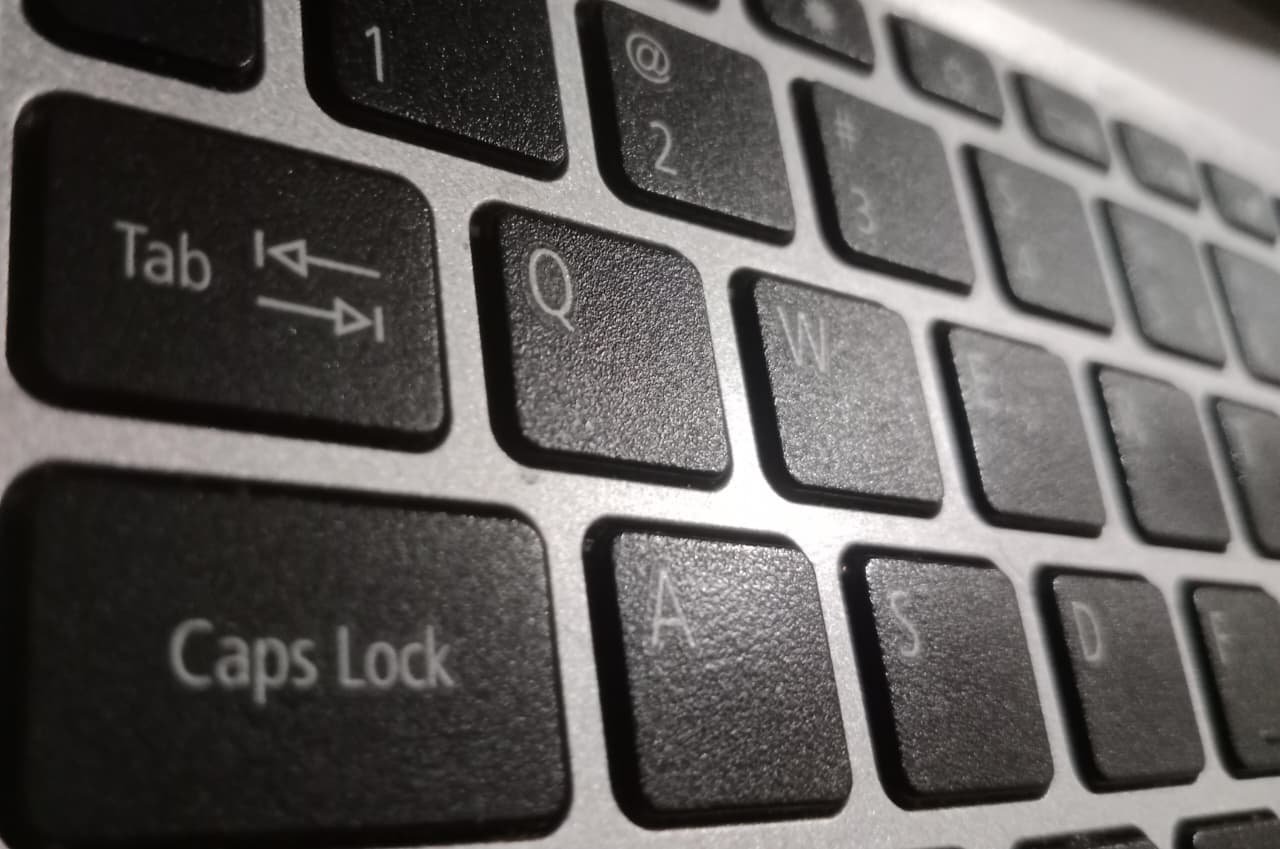
JAKARTA, ifakta.co – Keyboard laptop yang tiba-tiba tidak berfungsi sering membuat aktivitas kerja maupun belajar menjadi terganggu. Masalah ini bisa muncul dalam berbagai kondisi, mulai dari tombol yang tidak merespons, huruf tertukar, hingga seluruh keyboard mati total.
Banyak orang langsung mengira kerusakan terjadi pada perangkat keras. Padahal, keyboard laptop error juga bisa dipicu oleh masalah sederhana seperti driver bermasalah, debu yang menumpuk, atau pengaturan sistem yang berubah. Karena itu, penting memahami penyebab sekaligus langkah penanganannya sebelum memutuskan membawa laptop ke tempat servis.
Selain lebih hemat biaya, penanganan mandiri juga membantu mempercepat proses perbaikan. Dengan langkah yang tepat, keyboard laptop sering kali dapat kembali normal tanpa perlu mengganti komponen baru.
Iklan
Penyebab Keyboard Laptop Tidak Berfungsi
1. Driver Keyboard Bermasalah
Driver berfungsi menghubungkan keyboard dengan sistem operasi. Jika driver rusak atau tidak kompatibel, keyboard bisa gagal bekerja secara normal.

Biasanya, masalah ini muncul setelah pembaruan sistem operasi atau instalasi aplikasi tertentu.
2. Debu dan Kotoran Menumpuk
Debu yang masuk ke sela tombol dapat menghambat koneksi keyboard. Selain itu, sisa makanan atau cairan juga sering menjadi penyebab tombol macet dan tidak merespons.
3. Kerusakan Hardware
Benturan keras, usia pemakaian, atau tumpahan cairan dapat merusak komponen keyboard. Jika kerusakan sudah parah, sebagian tombol bahkan tidak bisa digunakan sama sekali.
4. Sistem Operasi Mengalami Bug
Bug pada sistem operasi juga dapat memengaruhi fungsi keyboard. Karena itu, laptop yang jarang diperbarui sering mengalami masalah serupa.

5. Pengaturan Keyboard Berubah
Dalam beberapa kondisi, pengaturan bahasa keyboard berubah tanpa disadari. Akibatnya, tombol menghasilkan karakter yang berbeda dari biasanya.
Langkah Mengatasi Keyboard Laptop Tidak Berfungsi
1. Restart Laptop Terlebih Dahulu
Langkah pertama yang paling mudah dilakukan yaitu me-restart laptop. Cara ini membantu memperbaiki error sementara pada sistem.
Setelah laptop menyala kembali, coba gunakan keyboard seperti biasa. Meski terlihat sederhana, metode ini cukup sering berhasil mengatasi keyboard error.

2. Bersihkan Keyboard Secara Rutin
Debu menjadi salah satu penyebab paling umum keyboard bermasalah. Karena itu, bersihkan sela tombol menggunakan kuas kecil atau blower udara.
Selain itu, hindari menekan tombol terlalu keras agar komponen di bawah keyboard tetap aman.
3. Periksa Driver Keyboard
Jika keyboard masih tidak berfungsi, periksa kondisi driver melalui Device Manager.
Caranya cukup mudah:
- Buka Device Manager
- Pilih menu Keyboard
- Klik kanan pada driver keyboard
- Tekan opsi Update Driver
Jika pembaruan tidak berhasil, hapus driver lalu restart laptop agar sistem memasang ulang driver secara otomatis.
4. Cek Pengaturan Keyboard
Keyboard yang mengetik huruf berbeda biasanya disebabkan pengaturan bahasa berubah.
Masuk ke menu:
Settings > Time & Language > Language
Setelah itu, pastikan bahasa keyboard sesuai dengan pengaturan yang digunakan sehari-hari.
5. Gunakan Keyboard Eksternal
Jika keyboard bawaan masih tidak merespons, gunakan keyboard eksternal melalui USB atau Bluetooth.
Selain membantu aktivitas tetap berjalan, langkah ini juga mempermudah pemeriksaan apakah kerusakan berasal dari keyboard internal atau sistem laptop.
6. Scan Laptop dengan Antivirus
Virus dan malware sering mengganggu fungsi sistem, termasuk keyboard. Karena itu, lakukan pemindaian memakai antivirus terpercaya.
Selain membersihkan virus, proses ini juga membantu meningkatkan performa laptop secara keseluruhan.
7. Update Sistem Operasi
Sistem operasi yang usang sering memunculkan bug dan error. Karena itu, lakukan pembaruan sistem secara berkala.
Selain memperbaiki masalah keyboard, update sistem juga meningkatkan keamanan perangkat dari ancaman digital.
8. Lepas Baterai Jika Memungkinkan
Pada beberapa laptop, baterai bermasalah dapat memengaruhi kinerja komponen internal.
Jika laptop memakai baterai lepas-pasang, matikan perangkat lalu lepaskan baterai beberapa menit. Setelah itu, nyalakan laptop menggunakan adaptor daya.
9. Periksa Keyboard di BIOS
Masuk ke BIOS dapat membantu memastikan sumber kerusakan.
Restart laptop lalu tekan tombol BIOS seperti F2, Delete, atau Esc sesuai merek perangkat. Jika keyboard masih berfungsi di BIOS, kemungkinan besar masalah berasal dari sistem operasi.
10. Bawa ke Service Center
Jika seluruh langkah tidak berhasil, segera bawa laptop ke teknisi resmi atau service center terpercaya.
Pemeriksaan profesional membantu mendeteksi kerusakan hardware yang tidak bisa diperbaiki secara mandiri.
Cara Mengatasi Keyboard MacBook Tidak Berfungsi
Restart MacBook
Restart membantu memperbaiki gangguan sistem sementara yang menyebabkan keyboard error.
Reset NVRAM atau PRAM
Reset NVRAM membantu mengembalikan pengaturan sistem yang bermasalah.
Caranya:
- Matikan MacBook
- Nyalakan kembali sambil menekan Option + Command + P + R selama 20 detik
Reset SMC
SMC mengatur berbagai fungsi perangkat keras pada MacBook.
Langkah reset:
- Matikan MacBook
- Sambungkan adaptor daya
- Tekan Shift + Control + Option + tombol Power selama 10 detik
Gunakan Safe Mode
Safe Mode membantu mendeteksi aplikasi yang mengganggu sistem keyboard.
Selain itu, Safe Mode juga membantu mempercepat proses identifikasi error pada macOS.
Manfaat Menjaga Keyboard Laptop Tetap Bersih
Merawat keyboard secara rutin memberikan banyak manfaat. Selain membuat aktivitas mengetik lebih nyaman, keyboard bersih juga membantu menjaga performa laptop tetap stabil.
Di sisi lain, perawatan rutin memperpanjang usia pakai keyboard sehingga risiko kerusakan dapat berkurang. Laptop pun menjadi lebih nyaman digunakan untuk bekerja, belajar, maupun aktivitas harian lainnya.
Selain itu, keyboard yang bersih membantu mencegah tombol macet akibat debu dan kotoran.
Kesimpulan
Keyboard laptop tidak berfungsi dapat disebabkan berbagai faktor, mulai dari debu, driver error, hingga kerusakan hardware. Karena itu, penting memeriksa penyebabnya terlebih dahulu sebelum mengambil tindakan lebih lanjut.
Langkah sederhana seperti restart, membersihkan keyboard, hingga memperbarui driver sering kali mampu mengatasi masalah tanpa perlu biaya mahal.
Namun, jika keyboard tetap tidak merespons setelah berbagai cara dicoba, pemeriksaan teknisi menjadi solusi terbaik agar kerusakan tidak semakin parah.
FAQ
1. Kenapa keyboard laptop tiba-tiba tidak berfungsi?
Masalah ini biasanya disebabkan driver error, debu, virus, atau kerusakan hardware.
2. Apakah restart laptop bisa memperbaiki keyboard error?
Ya, restart sering membantu mengatasi gangguan sistem sementara.
3. Bagaimana cara membersihkan keyboard laptop?
Gunakan kuas kecil, blower udara, atau kain lembut agar debu terangkat tanpa merusak tombol.
4. Apakah virus bisa membuat keyboard tidak berfungsi?
Bisa. Malware tertentu dapat mengganggu sistem input keyboard.
5. Kenapa tombol keyboard mengetik huruf berbeda?
Biasanya pengaturan bahasa keyboard berubah pada sistem operasi.
6. Kapan keyboard harus diganti?
Keyboard sebaiknya diganti jika kerusakan hardware sudah parah atau banyak tombol mati total.
7. Apakah keyboard eksternal bisa menjadi solusi sementara?
Ya, keyboard eksternal dapat digunakan sementara sambil menunggu proses perbaikan laptop.
(naf/lex)