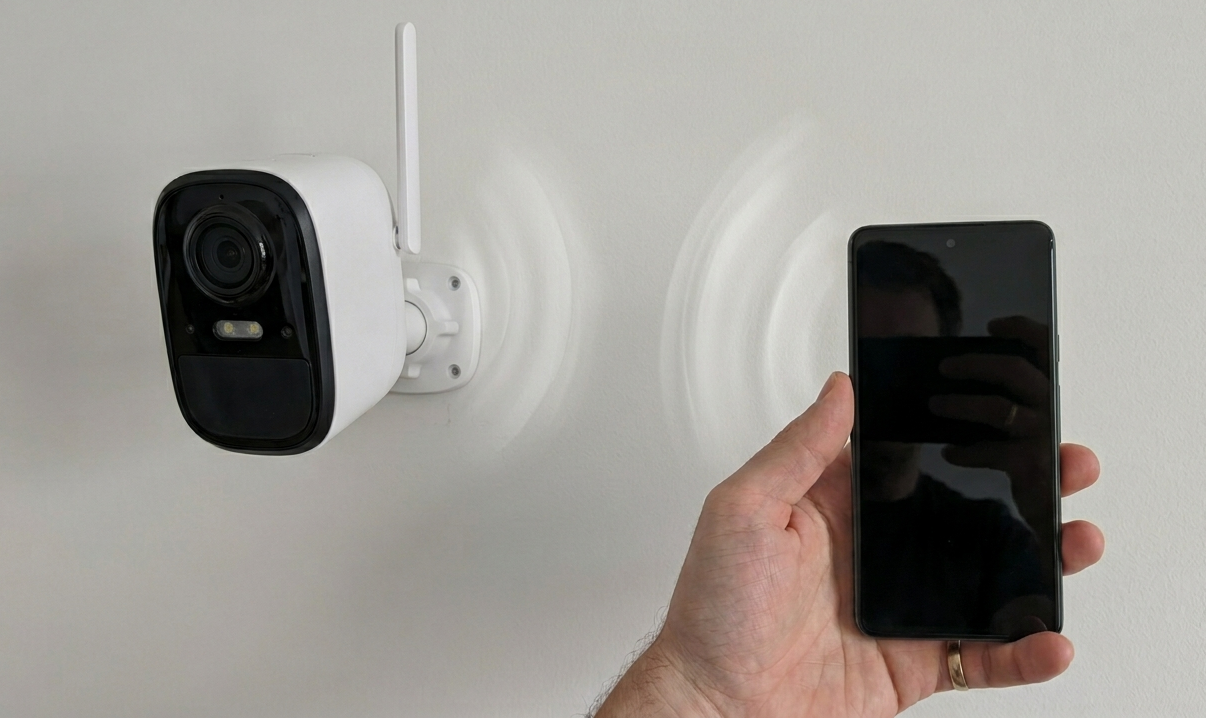
JAKARTA, ifakta.co – Teknologi CCTV kini tidak hanya berfungsi sebagai alat perekam keamanan. Selain itu, perangkat modern juga memungkinkan pengguna memantau kondisi rumah, toko, kantor, maupun gudang langsung dari smartphone. Karena itulah, banyak orang mencari cara menyambungkan CCTV ke HP Android agar pengawasan menjadi lebih praktis.
Dengan koneksi internet yang stabil, pengguna dapat melihat rekaman secara langsung tanpa harus berada di lokasi pemasangan kamera. Bahkan, beberapa jenis CCTV mampu mengirimkan notifikasi ketika mendeteksi gerakan mencurigakan.
Namun, sebelum menghubungkan CCTV ke smartphone, ada beberapa hal yang perlu diperhatikan terlebih dahulu. Dengan persiapan yang tepat, proses penyambungan akan berjalan lebih lancar dan minim kendala.
Iklan
Cara Menyambungkan CCTV ke HP Android
Salah satu metode yang paling banyak digunakan adalah melalui fitur Cloud Access P2P. Sistem ini membantu pengguna mengakses kamera melalui internet tanpa perlu melakukan konfigurasi jaringan yang rumit.

Berikut langkah-langkah yang dapat Anda ikuti.
1. Pastikan CCTV dan DVR Berfungsi dengan Baik
Sebelum memulai proses pengaturan, pastikan kamera CCTV sudah terpasang dengan benar. Selain itu, periksa juga posisi kamera agar dapat menjangkau area yang ingin diawasi.
Selanjutnya, nyalakan DVR dan pastikan perangkat bekerja secara normal. DVR berfungsi menyimpan sekaligus mengelola hasil rekaman dari kamera CCTV. Karena itu, perangkat ini harus aktif sebelum Anda menghubungkannya ke HP Android.
2. Hubungkan CCTV ke Internet
Setelah memastikan perangkat berfungsi normal, sambungkan DVR atau IP Camera ke jaringan internet.

Selain menggunakan jaringan kabel, beberapa perangkat juga mendukung koneksi WiFi. Namun demikian, pastikan koneksi internet tetap stabil karena kualitas jaringan akan memengaruhi akses kamera dari smartphone.
3. Aktifkan Fitur Cloud Access P2P
Langkah berikutnya yaitu mengaktifkan fitur Cloud Access P2P pada DVR.
Masuk ke menu pengaturan perangkat, kemudian pilih menu Network. Setelah itu, cari opsi Platform Access atau Cloud P2P Setting sesuai merek CCTV yang digunakan.
Selanjutnya, aktifkan fitur tersebut hingga status koneksi menunjukkan bahwa perangkat sudah terhubung ke server.

4. Login ke Sistem DVR
Setelah fitur Cloud P2P aktif, login ke sistem DVR menggunakan akun administrator.
Kemudian, buka menu utama dan masuk ke pengaturan jaringan. Di tahap ini, sistem biasanya akan menampilkan nomor seri perangkat, kode verifikasi, atau QR Code yang nantinya diperlukan saat menambahkan CCTV ke aplikasi smartphone.
Karena itu, simpan informasi tersebut dengan baik agar proses berikutnya berjalan lancar.
5. Instal Aplikasi CCTV di HP Android
Selanjutnya, unduh aplikasi resmi sesuai merek CCTV yang digunakan.
Sebagai contoh, beberapa produsen menyediakan aplikasi khusus untuk memudahkan pengguna mengakses kamera melalui smartphone. Oleh karena itu, gunakan aplikasi resmi agar keamanan data tetap terjaga.
Setelah instalasi selesai, lakukan login menggunakan akun yang telah didaftarkan sebelumnya.
6. Tambahkan Perangkat CCTV ke Aplikasi
Setelah berhasil masuk ke aplikasi, pilih menu tambah perangkat atau Add Device.
Kemudian, masukkan nomor seri DVR, kode verifikasi, atau lakukan pemindaian QR Code yang tersedia pada sistem CCTV.