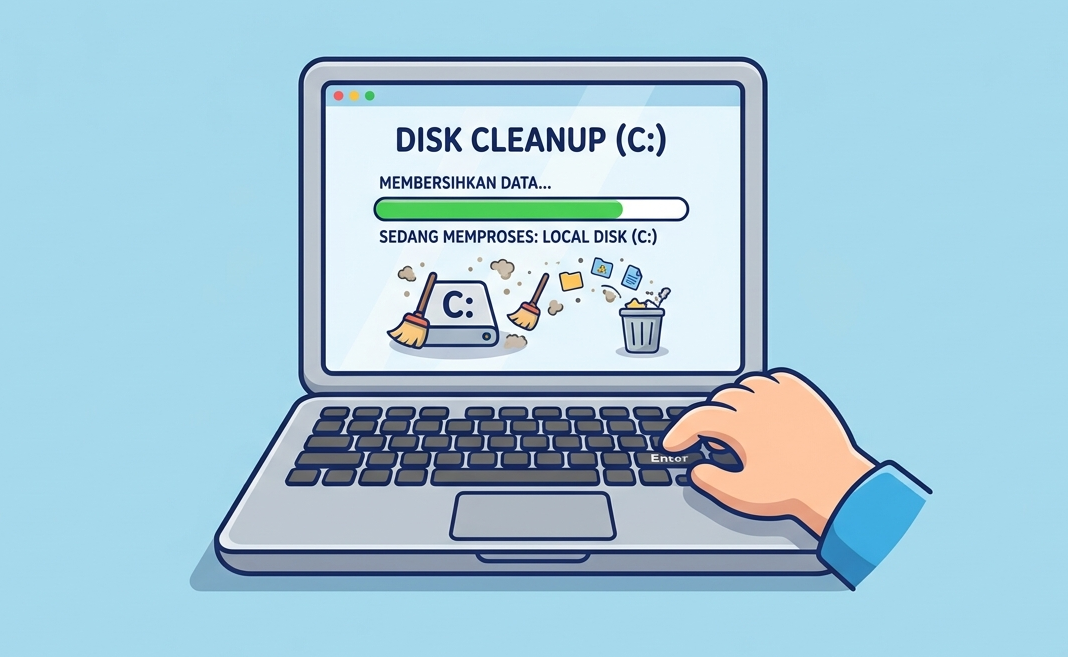
JAKARTA, ifakta.co – Banyak pengguna laptop mengeluhkan performa perangkat yang tiba-tiba melambat. Selain itu, sebagian pengguna juga sering menerima notifikasi low disk space saat ingin menginstal aplikasi atau menyimpan file baru. Dalam banyak kasus, masalah tersebut muncul karena kapasitas Local Disk C hampir habis.
Drive C berperan penting karena sistem operasi Windows, file sistem, dan berbagai aplikasi utama tersimpan di partisi ini. Oleh sebab itu, ketika ruang penyimpanan mulai menipis, laptop biasanya bekerja lebih lambat dari biasanya.
Namun, Anda tidak perlu langsung membeli perangkat baru. Sebaliknya, Anda bisa mencoba beberapa langkah sederhana untuk mengosongkan ruang penyimpanan dan meningkatkan performa laptop. Berikut cara mengatasi Local Disk C penuh yang dapat Anda lakukan sendiri.
Iklan
Cara Mengatasi Local Disk C Penuh
1. Hapus Program yang Sudah Tidak Digunakan
Pertama, periksa aplikasi yang terpasang di laptop. Banyak pengguna menginstal berbagai program, tetapi jarang menggunakannya kembali. Akibatnya, aplikasi tersebut terus memakan ruang penyimpanan.

Untuk menghapusnya, buka menu Settings, pilih Apps, lalu masuk ke Installed Apps. Setelah itu, pilih aplikasi yang tidak diperlukan dan klik Uninstall.
Selain menghemat ruang, cara ini juga membantu sistem bekerja lebih ringan.
2. Bersihkan Temporary File Secara Rutin
Windows secara otomatis membuat file sementara untuk mendukung berbagai proses sistem. Meskipun bermanfaat, file tersebut dapat menumpuk dalam jumlah besar.
Karena itu, Anda perlu membersihkannya secara berkala.
Langkahnya cukup mudah:
- Buka Settings
- Pilih System
- Klik Storage
- Masuk ke Temporary Files
- Pilih file yang ingin dihapus
- Klik Remove Files
Dengan demikian, kapasitas drive C akan bertambah tanpa menghapus file penting.
3. Kosongkan Recycle Bin
Banyak pengguna mengira file langsung hilang setelah menekan tombol Delete. Padahal, Windows lebih dulu memindahkan file tersebut ke Recycle Bin.
Akibatnya, file yang sudah dihapus tetap menggunakan ruang penyimpanan.

Oleh karena itu, buka Recycle Bin secara berkala dan hapus seluruh file yang tidak lagi diperlukan.
4. Bersihkan Cache dan Cookies Browser
Selain file sistem, browser juga menyimpan cache dan cookies setiap kali Anda menjelajahi internet. Semakin sering Anda membuka situs web, semakin besar pula ruang yang digunakan.
Karena itu, bersihkan data browser secara rutin melalui menu Privasi dan Keamanan.
Langkah sederhana ini tidak hanya menghemat ruang penyimpanan, tetapi juga membantu browser bekerja lebih cepat.
5. Aktifkan Fitur Storage Sense
Windows menyediakan fitur Storage Sense untuk membersihkan file sampah secara otomatis. Dengan fitur ini, sistem dapat menghapus file sementara tanpa menunggu perintah pengguna.
Untuk mengaktifkannya:
- Masuk ke Settings
- Pilih System
- Klik Storage
- Aktifkan Storage Sense
Selanjutnya, tentukan jadwal pembersihan sesuai kebutuhan.
6. Pindahkan File ke Cloud Storage
Apabila laptop menyimpan banyak dokumen penting, Anda dapat memindahkan sebagian file ke layanan cloud storage.
Saat ini, tersedia berbagai layanan seperti Google Drive, OneDrive, dan Dropbox. Dengan memanfaatkan penyimpanan awan, Anda tetap dapat mengakses file kapan saja tanpa memenuhi drive C.
Selain itu, cloud storage juga membantu menjaga keamanan data apabila laptop mengalami kerusakan.
7. Lakukan Pemindaian Antivirus
Virus dan malware sering menjadi penyebab ruang penyimpanan berkurang secara tidak wajar. Bahkan, beberapa jenis malware dapat membuat kapasitas drive cepat habis tanpa disadari pengguna.
Karena itu, jalankan pemindaian antivirus secara berkala.
Buka Windows Security, pilih Virus & Threat Protection, kemudian jalankan Quick Scan atau Full Scan. Setelah antivirus menemukan ancaman, segera hapus file berbahaya tersebut.
8. Tambahkan Kapasitas Partisi Drive C
Jika drive C memiliki ukuran yang terlalu kecil, Anda dapat mengambil sebagian ruang dari partisi lain.
Saat ini, banyak aplikasi pengelola partisi yang memungkinkan pengguna memperbesar kapasitas drive C tanpa menghapus data. Namun, pastikan Anda melakukan pencadangan data terlebih dahulu sebelum mengubah partisi.
9. Upgrade ke SSD Berkapasitas Lebih Besar
Jika kebutuhan penyimpanan terus meningkat, upgrade SSD dapat menjadi solusi terbaik.
SSD tidak hanya menawarkan kapasitas yang lebih besar, tetapi juga memberikan kecepatan baca dan tulis yang jauh lebih tinggi dibandingkan HDD. Karena itu, laptop akan terasa lebih responsif setelah proses upgrade selesai.
Penyebab Local Disk C Cepat Penuh
Sebelum mengatasi masalah ini, Anda juga perlu memahami penyebabnya. Dengan mengetahui sumber masalah, Anda dapat mencegah kondisi serupa terjadi kembali.
Beberapa penyebab yang paling umum antara lain:
- Terlalu banyak aplikasi terinstal.
- Folder Download penuh file yang tidak digunakan.
- Temporary file menumpuk.
- Cache browser berukuran besar.
- File pembaruan Windows belum dibersihkan.
- Restore point terlalu banyak.
- File hibernasi dan virtual memory berukuran besar.
- Laptop terinfeksi virus atau malware.
- Kapasitas partisi drive C terlalu kecil.
Oleh karena itu, lakukan pemeriksaan penyimpanan secara rutin agar kapasitas drive tetap terjaga.
FAQ
1. Kenapa Local Disk C tiba-tiba penuh?
Biasanya, temporary file, cache, file update Windows, atau malware menyebabkan kapasitas drive berkurang tanpa disadari pengguna.
2. Apakah menghapus aplikasi bisa menambah ruang penyimpanan?
Ya. Semakin banyak aplikasi yang Anda hapus, semakin besar ruang kosong yang tersedia di drive C.
3. Mengapa file yang sudah dihapus masih membuat memori penuh?
Windows lebih dulu menyimpan file tersebut di Recycle Bin. Karena itu, Anda perlu mengosongkan Recycle Bin agar sistem benar-benar menghapus file.
4. Apa fungsi Storage Sense?
Storage Sense membantu membersihkan file sementara dan file sampah secara otomatis sehingga pengguna tidak perlu melakukannya secara manual.
5. Apakah SSD yang hampir penuh dapat memperlambat laptop?
Ya. SSD yang penuh dapat menurunkan performa sistem dan memperlambat proses baca-tulis data.
6. Apakah cloud storage bisa mengurangi beban drive C?
Tentu. Dengan memindahkan file ke cloud storage, Anda dapat menghemat ruang penyimpanan sekaligus menjaga keamanan data.
7. Kapan harus mengganti HDD atau SSD?
Jika ruang penyimpanan selalu penuh meskipun Anda rutin membersihkannya, maka mengganti HDD atau SSD dengan kapasitas lebih besar menjadi langkah yang layak dipertimbangkan.
(naf/lex)