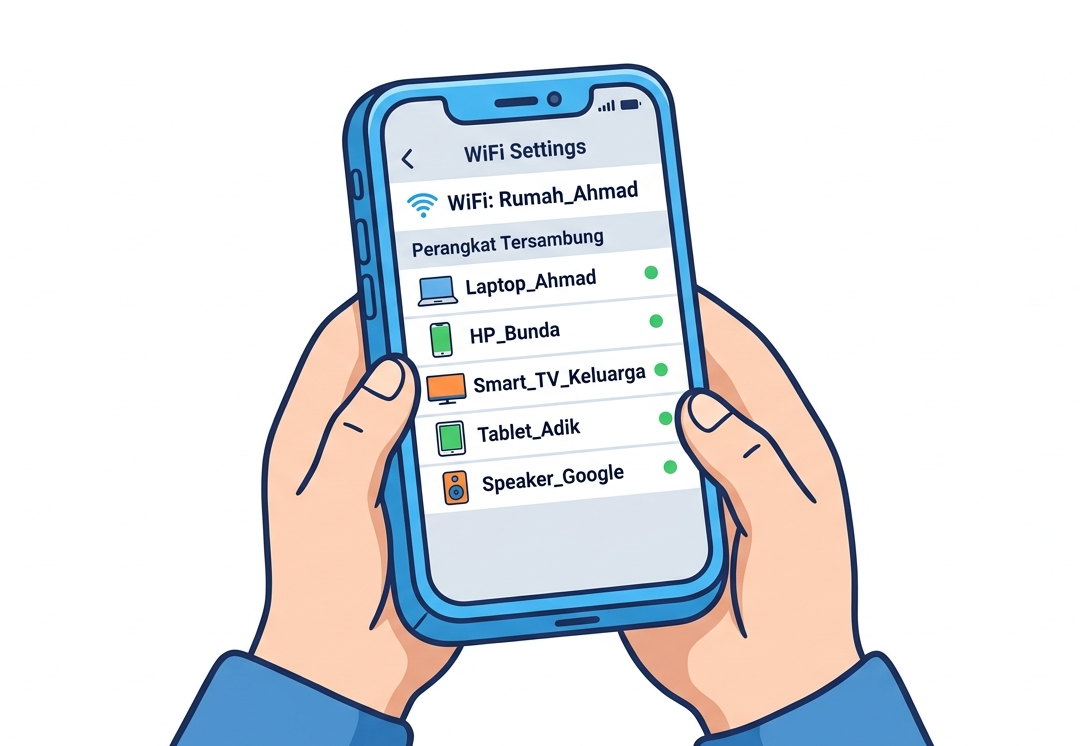
JAKARTA, ifakta.co – WiFi yang tiba-tiba melambat sering memicu frustrasi, apalagi saat aktivitas penting terganggu.
Selain itu, banyak pengguna tidak menyadari bahwa jaringan terpakai oleh perangkat asing tanpa izin.
Karena itu, mengetahui siapa saja yang terhubung ke WiFi menjadi langkah penting untuk menjaga kecepatan dan keamanan jaringan.
Iklan
Pengertian
WiFi merupakan jaringan internet nirkabel yang menghubungkan berbagai perangkat seperti ponsel, laptop, dan smart TV. Namun, ketika terlalu banyak perangkat terhubung, bandwidth akan terbagi. Akibatnya, kecepatan internet menurun secara signifikan.

Selain itu, penggunaan tanpa izin sering terjadi karena password yang diketahui orang lain atau keamanan jaringan yang lemah. Oleh sebab itu, pengecekan perangkat yang terhubung perlu dilakukan secara rutin.
Langkah Mengetahui Pengguna WiFi
Berikut beberapa cara praktis yang bisa digunakan untuk mengecek siapa saja yang menggunakan WiFi.
1. Cek Melalui Router
Cara paling akurat dilakukan langsung melalui router. Selain itu, metode ini tidak memerlukan aplikasi tambahan.
Langkahnya:

- Buka browser di perangkat
- Masukkan alamat IP router seperti 192.168.1.1 atau 192.168.100.1
- Login menggunakan username dan password
- Masuk ke menu “Device List” atau “User Device”
Setelah itu, sistem akan menampilkan daftar perangkat yang terhubung lengkap dengan alamat IP dan nama perangkat.
2. Gunakan Aplikasi Fing
Fing membantu memindai jaringan secara otomatis. Selain itu, aplikasi ini menampilkan informasi detail perangkat.
Cara menggunakan:
- Unduh aplikasi Fing
- Jalankan pemindaian jaringan
- Lihat daftar perangkat yang terhubung
Dengan aplikasi ini, identifikasi perangkat menjadi lebih mudah karena tersedia informasi seperti jenis perangkat dan pabrikan.

3. Cek Melalui Command Prompt (CMD)
Metode ini cocok untuk pengguna komputer Windows. Selain itu, langkahnya cukup sederhana.
Langkahnya:
- Tekan Windows + R
- Ketik “cmd” lalu tekan Enter
- Ketik “arp -a” dan tekan Enter
Selanjutnya, sistem akan menampilkan daftar alamat IP perangkat yang terhubung dalam jaringan yang sama.
4. Gunakan Aplikasi Google WiFi
Google WiFi memudahkan pemantauan jaringan secara real-time. Selain itu, aplikasi ini memberikan data penggunaan internet.
Cara menggunakan:
- Buka aplikasi Google WiFi
- Pilih menu “Perangkat”
- Lihat daftar perangkat aktif
Selain jumlah perangkat, aplikasi juga menampilkan penggunaan data dan riwayat aktivitas.
Manfaat Mengecek Pengguna WiFi
Melakukan pengecekan secara rutin memberikan banyak manfaat.
Pertama, kecepatan internet dapat tetap stabil karena pengguna tidak dikenal bisa segera diketahui. Selain itu, jaringan menjadi lebih aman dari akses ilegal.
Kedua, pengguna dapat mengontrol perangkat yang terhubung. Dengan demikian, hanya perangkat penting yang menggunakan jaringan.
Selanjutnya, aktivitas online menjadi lebih lancar tanpa gangguan. Hal ini sangat penting untuk pekerjaan, belajar, atau hiburan.
Terakhir, pengecekan membantu mendeteksi potensi kebocoran password sehingga keamanan jaringan dapat terlindungi.
Kesimpulan
WiFi yang lambat sering disebabkan oleh banyaknya perangkat yang terhubung, termasuk perangkat asing. Oleh karena itu, pengecekan pengguna WiFi perlu dilakukan secara rutin.
Berbagai metode seperti melalui router, aplikasi, maupun CMD dapat digunakan dengan mudah. Selain itu, langkah ini membantu menjaga kecepatan internet tetap optimal dan meningkatkan keamanan jaringan.
FAQ
1. Apa penyebab WiFi tiba-tiba lemot?
Jumlah perangkat terlalu banyak atau ada pengguna tanpa izin.
2. Apakah semua router bisa menampilkan pengguna?
Ya, sebagian besar router menyediakan fitur daftar perangkat.
3. Apakah aplikasi Fing aman digunakan?
Aman, selama diunduh dari sumber resmi.
4. Bagaimana cara mengamankan WiFi?
Ganti password secara berkala dan gunakan enkripsi WPA2 atau WPA3.
5. Apakah CMD bisa menampilkan semua perangkat?
Bisa, tetapi hanya perangkat dalam jaringan yang sama.
6. Apakah bisa memblokir pengguna WiFi?
Bisa, melalui pengaturan router dengan fitur blacklist.
7. Seberapa sering perlu mengecek pengguna WiFi?
Minimal satu kali dalam beberapa minggu untuk menjaga keamanan.
(naf/kho)