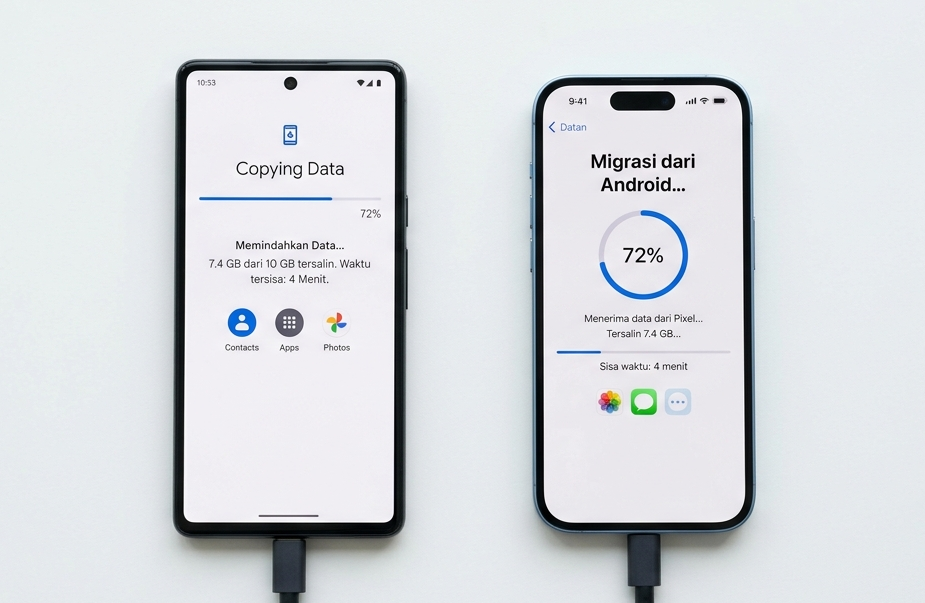
JAKARTA, ifakta.co – Beralih dari smartphone Android ke iPhone tidak lagi serumit dulu. Kini, pengguna dapat memindahkan berbagai data penting, mulai dari kontak, foto, video, pesan, hingga kalender hanya dalam beberapa langkah sederhana.
Selain menggunakan aplikasi resmi dari Apple, tersedia pula beberapa metode alternatif yang bisa menyesuaikan kebutuhan. Oleh karena itu, mengetahui cara transfer data yang tepat akan membuat proses perpindahan perangkat menjadi lebih cepat dan aman.
Berikut tujuh cara kirim data Android ke iPhone.
Iklan
1. Gunakan Aplikasi Move to iOS
Move to iOS menjadi metode yang paling direkomendasikan karena dikembangkan langsung oleh Apple.

Aplikasi ini mampu memindahkan kontak, riwayat pesan, foto, video, akun email, kalender, hingga bookmark browser secara otomatis melalui jaringan WiFi.
Langkah-langkahnya:
- Instal aplikasi Move to iOS di Android.
- Nyalakan iPhone baru dan ikuti proses pengaturan.
- Pilih menu Pindahkan Data dari Android.
- Masukkan kode verifikasi yang muncul di iPhone ke Android.
- Pilih data lalu tunggu hingga proses selesai.
Pastikan kedua perangkat terhubung ke sumber listrik dan tidak digunakan selama proses transfer berlangsung.
2. Transfer Menggunakan Google Drive
Jika hanya ingin memindahkan dokumen, foto, atau video, Google Drive bisa menjadi pilihan praktis.

Caranya cukup mudah:
- Unggah file dari Android ke Google Drive.
- Instal dan buka Google Drive di iPhone.
- Login menggunakan akun Google yang sama.
- Unduh kembali file.
Metode ini cocok bagi pengguna yang ingin mengakses data kapan saja tanpa harus menghubungkan kedua perangkat secara langsung.
3. Manfaatkan Layanan Cloud Lain
Selain Google Drive, layanan seperti Dropbox atau OneDrive juga dapat digunakan untuk memindahkan file.
Langkahnya hampir sama:

- Upload file dari Android.
- Masuk ke akun yang sama di iPhone.
- Unduh file sesuai kebutuhan.
Karena data tersimpan di cloud, file tetap aman dan bisa terakses dari berbagai perangkat selama ada koneksi internet.
4. Gunakan SHAREit
SHAREit menjadi solusi untuk mengirim file berukuran besar tanpa memanfaatkan internet.
Cara penggunaannya:
- Instal SHAREit di Android dan iPhone.
- Pilih file yang akan dikirim.
- Hubungkan kedua perangkat melalui jaringan WiFi lokal.
- Mulai proses transfer.
Metode ini cocok untuk memindahkan banyak foto, video, atau dokumen dengan kecepatan yang relatif tinggi.
5. Kirim File Melalui WhatsApp
Untuk file berukuran kecil, WhatsApp bisa menjadi alternatif yang sederhana.
Langkahnya:
- Kirim dokumen atau foto ke chat pribadi.
- Login WhatsApp di iPhone.
- Unduh kembali file yang telah dikirim.
Cara ini lebih cocok untuk dokumen, gambar, atau video dengan ukuran yang tidak terlalu besar.
6. Transfer Menggunakan Komputer atau Flashdisk OTG
Jika lebih nyaman menggunakan media penyimpanan fisik, komputer atau flashdisk OTG dapat menjadi perantara.
Caranya:
- Salin data dari Android ke komputer atau flashdisk.
- Hubungkan iPhone ke komputer.
- Pindahkan file menggunakan aplikasi pengelola file yang mendukung iPhone.
Metode ini membantu mengurangi risiko gangguan koneksi saat proses transfer berlangsung.
7. Gunakan Fitur Transfer Tanpa Aplikasi
Pada perangkat Android dan iPhone terbaru yang mendukung fitur ini, pengguna dapat memindahkan data tanpa menginstal Move to iOS.
Caranya cukup dengan:
- Memilih menu Dari Android saat pengaturan iPhone.
- Mendekatkan kedua perangkat.
- Memindai kode QR yang muncul.
- Memilih data.
- Menunggu proses transfer selesai.
Fitur ini juga dapat mendukung perpindahan eSIM pada perangkat yang kompatibel.
FAQ
1. Apakah semua data Android bisa dipindahkan ke iPhone?
Sebagian besar data seperti kontak, pesan, foto, video, kalender, riwayat panggilan, dan akun email dapat dipindahkan.
2. Apakah Move to iOS hanya bisa digunakan pada iPhone baru?
Ya. Fitur ini digunakan saat proses pengaturan awal iPhone. Jika iPhone sudah selesai diatur, pengguna perlu melakukan reset atau memindahkan data secara manual.
3. Berapa lama proses transfer data berlangsung?
Waktu transfer bergantung pada ukuran data. Jika hanya beberapa gigabyte, proses biasanya selesai dalam hitungan menit. Namun, data yang lebih besar dapat membutuhkan waktu lebih lama.
4. Apakah transfer data membutuhkan koneksi internet?
Move to iOS menggunakan jaringan WiFi langsung antarperangkat sehingga tidak memerlukan internet aktif. Sebaliknya, layanan cloud seperti Google Drive atau OneDrive memerlukan koneksi internet untuk mengunggah dan mengunduh data.
5. Mengapa proses transfer sering gagal?
Gangguan biasanya terjadi karena kedua perangkat digunakan saat transfer berlangsung, koneksi WiFi terputus, atau ruang penyimpanan iPhone tidak mencukupi. Pastikan kedua perangkat tetap menyala dan berada berdekatan.
(naf/lex)