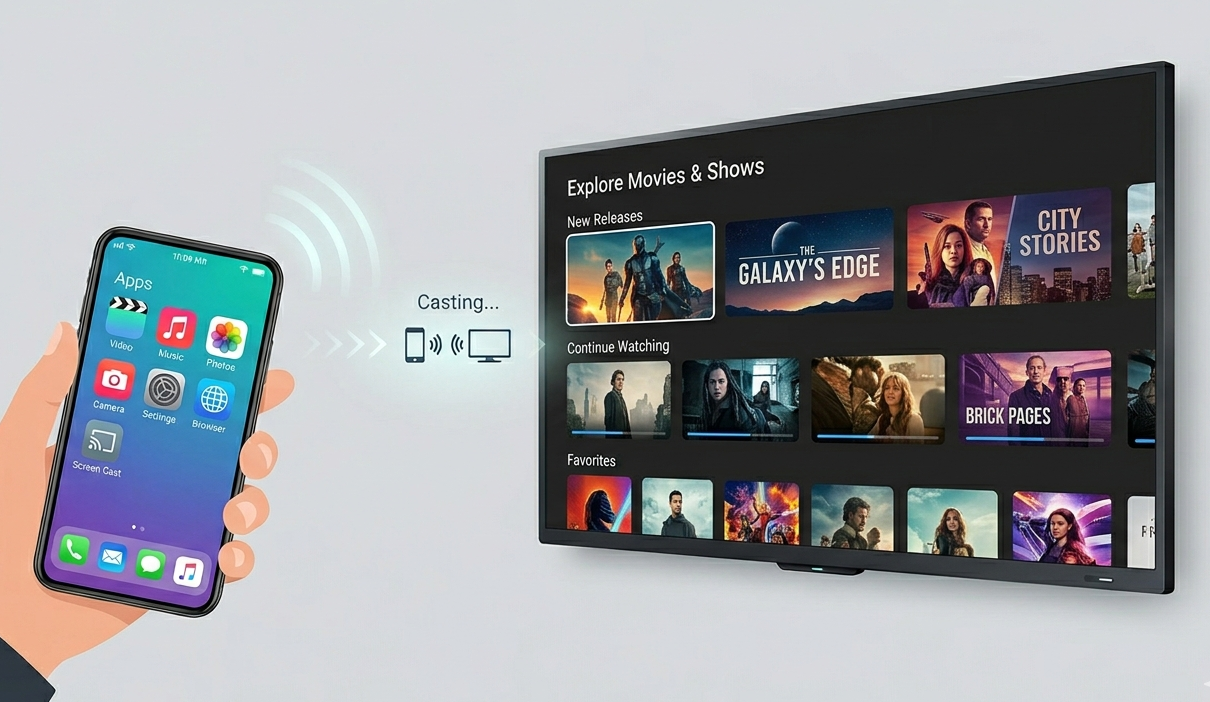
JAKARTA, ifakta.co – Menampilkan layar ponsel ke televisi kini menjadi kebutuhan banyak orang. Selain memudahkan saat menonton film, fitur ini juga membantu pengguna ketika ingin melihat foto bersama keluarga, bermain gim di layar besar, atau menampilkan materi presentasi dengan lebih nyaman.
Beruntungnya, teknologi saat ini memungkinkan pengguna menghubungkan HP ke TV tanpa perlu menggunakan kabel tambahan. Bahkan, sebagian besar Smart TV modern sudah mendukung fitur tersebut secara bawaan. Karena itu, proses penyambungan menjadi lebih cepat dan praktis.
Cara Menyambungkan HP ke TV Tanpa Kabel
1. Menggunakan Screen Mirroring atau Miracast
Metode ini menjadi salah satu pilihan paling populer bagi pengguna Android. Selain mudah, fitur screen mirroring juga mampu menampilkan seluruh aktivitas layar HP secara real-time ke televisi.
Iklan
Langkah-langkahnya sebagai berikut:

- Hubungkan HP dan Smart TV ke jaringan Wi-Fi yang sama.
- Aktifkan fitur Screen Mirroring, Wireless Display, atau Miracast pada TV.
- Buka menu Cast, Screen Cast, atau Smart View di HP.
- Tunggu hingga nama TV muncul pada daftar perangkat.
- Pilih TV yang ingin dihubungkan dan tunggu proses sinkronisasi selesai.
Setelah tersambung, seluruh tampilan layar ponsel akan langsung muncul di TV. Oleh sebab itu, metode ini sangat cocok untuk menonton video, membuka foto, hingga memainkan gim.
2. Memanfaatkan Google Chromecast atau Google TV
Jika TV belum memiliki fitur mirroring bawaan, pengguna dapat memanfaatkan perangkat Chromecast atau Google TV.
Cara penggunaannya cukup sederhana:
- Sambungkan Chromecast ke port HDMI televisi.
- Hubungkan Chromecast dan HP ke jaringan Wi-Fi yang sama.
- Instal aplikasi Google Home.
- Buka aplikasi yang mendukung fitur Cast, seperti YouTube atau Netflix.
- Tekan ikon Cast, lalu pilih perangkat TV tujuan.
Metode ini menawarkan koneksi yang lebih stabil, terutama untuk streaming film atau serial dalam waktu lama. Selain itu, konsumsi baterai HP biasanya lebih hemat dibandingkan screen mirroring penuh.

3. Menggunakan AirPlay untuk Pengguna iPhone
Bagi pengguna iPhone, fitur AirPlay menjadi solusi paling praktis untuk menghubungkan perangkat ke TV yang mendukung teknologi tersebut.
Berikut langkah singkatnya:
- Pastikan iPhone dan TV terhubung ke jaringan Wi-Fi yang sama.
- Buka Control Center pada iPhone.
- Pilih menu Screen Mirroring.
- Ketuk nama TV yang tersedia.
- Masukkan kode verifikasi jika sistem memintanya.
Setelah proses selesai, layar iPhone akan tampil di televisi secara otomatis.
4. Memakai Aplikasi Mirroring Pihak Ketiga
Sebagian TV lawas belum mendukung Miracast, Chromecast, maupun AirPlay. Namun demikian, pengguna masih dapat memanfaatkan aplikasi pihak ketiga sebagai alternatif.

Beberapa aplikasi yang cukup sering digunakan antara lain:
- AirScreen
- LetsView
- ApowerMirror
- AnyCast
Meskipun demikian, pengguna perlu memastikan aplikasi yang dipilih kompatibel dengan TV dan ponsel yang digunakan agar proses koneksi berjalan lancar.
Tips Agar Koneksi HP ke TV Lebih Stabil
Agar proses mirroring berjalan tanpa gangguan, perhatikan beberapa hal berikut:
- Gunakan jaringan Wi-Fi yang stabil.
- Dekatkan posisi HP dan TV dengan router.
- Tutup aplikasi yang tidak digunakan di HP.
- Perbarui sistem operasi TV dan ponsel secara berkala.
- Pastikan perangkat mendukung fitur casting atau mirroring.
Selain itu, penggunaan jaringan yang sama antara HP dan TV menjadi faktor penting yang sering menentukan keberhasilan koneksi.
FAQ
1. Apakah semua HP bisa dihubungkan ke TV tanpa kabel?
Tidak. HP harus mendukung fitur Cast, Screen Mirroring, Miracast, atau AirPlay. Sebagian besar smartphone terbaru sudah memiliki fitur tersebut.
2. Apakah HP dan TV harus menggunakan Wi-Fi yang sama?
Ya. Pada umumnya, kedua perangkat perlu terhubung ke jaringan Wi-Fi yang sama agar dapat saling mendeteksi.
3. Apa perbedaan screen mirroring dan casting?
Screen mirroring menampilkan seluruh layar HP ke TV, sedangkan casting biasanya hanya mengirimkan konten tertentu, seperti video atau musik.
4. Mengapa TV tidak muncul saat proses mirroring?
Hal ini bisa terjadi karena jaringan berbeda, fitur mirroring belum aktif di TV, atau perangkat tidak kompatibel.
5. Apakah TV biasa bisa digunakan untuk screen mirroring?
Bisa, asalkan TV tersebut menggunakan perangkat tambahan seperti Chromecast, AnyCast, atau Google TV.
6. Apakah mirroring menghabiskan baterai HP?
Ya. Karena layar dan koneksi nirkabel terus aktif, konsumsi baterai biasanya meningkat selama proses mirroring berlangsung.
7. Mana yang lebih baik, Miracast atau Chromecast?
Keduanya memiliki keunggulan masing-masing. Miracast cocok untuk menampilkan seluruh layar HP, sementara Chromecast lebih unggul untuk streaming video dengan koneksi yang stabil.
(naf/lex)