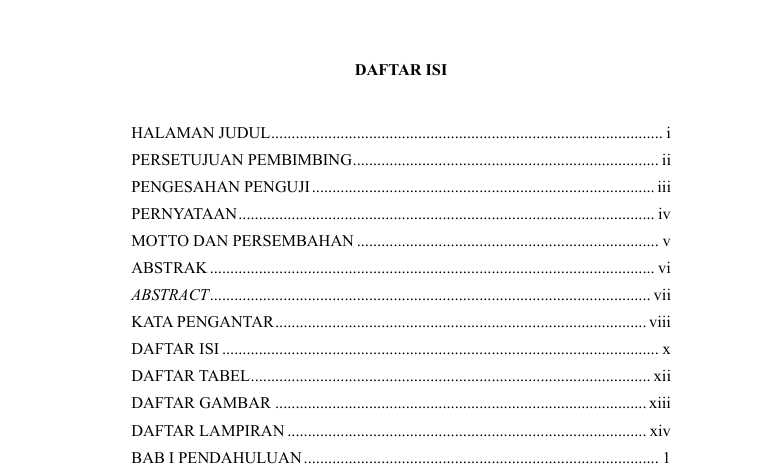
JAKARTA, ifakta.co – Daftar isi membantu pembaca menemukan bagian penting dalam dokumen secara cepat. Sekarang, membuat daftar isi tidak perlu lagi dengan cara manual.
Microsoft Word menyediakan fitur otomatis yang menyusun daftar isi secara rapi dan akurat. Karena itu, penggunaan fitur ini akan mempercepat pekerjaan sekaligus meningkatkan kualitas dokumen.
Pengertian Daftar Isi Otomatis
Daftar isi otomatis merupakan fitur di Microsoft Word yang menyusun judul dan subjudul berdasarkan struktur dokumen. Fitur ini mengambil data dari format Heading yang diterapkan pada teks.
Iklan
Selain itu, sistem langsung menampilkan nomor halaman secara tepat. Dengan demikian, setiap perubahan dalam dokumen dapat langsung menyesuaikan tanpa mengetik ulang. Oleh sebab itu, fitur ini sangat membantu dalam menjaga kerapian dan konsistensi dokumen.

Langkah Membuat Daftar Isi Otomatis
Agar hasil maksimal, setiap langkah harus dilakukan dengan benar. Berikut tahapan yang bisa diikuti:
1. Gunakan Format Heading pada Judul
Pertama, pilih teks judul utama, misalnya “BAB I PENDAHULUAN”.
Selanjutnya, buka tab Home lalu klik Heading 1.
Kemudian, pilih Heading 2 untuk subjudul seperti “1.1 Latar Belakang”.
Setelah itu, gunakan Heading 3 untuk bagian yang lebih rinci.
Dengan menerapkan langkah ini, Word dapat membaca struktur dokumen dengan jelas. Selain itu, tampilan dokumen menjadi lebih konsisten.

2. Masukkan Daftar Isi Otomatis
Setelah semua judul menggunakan heading, proses berikutnya bisa dilakukan dengan cepat.
Pertama, arahkan kursor ke halaman daftar isi.
Selanjutnya, buka tab References.
Kemudian, klik Table of Contents.
Setelah itu, pilih salah satu format Automatic Table.
Dalam hitungan detik, daftar isi langsung muncul lengkap dengan nomor halaman.
Dengan cara ini, pembuatan daftar isi menjadi jauh lebih efisien. Selain itu, hasilnya terlihat lebih profesional.

3. Perbarui Daftar Isi Saat Ada Perubahan
Selama proses penulisan, perubahan pasti terjadi. Oleh karena itu, daftar isi perlu diperbarui.
Pertama, klik bagian daftar isi.
Selanjutnya, pilih Update Table.
Kemudian, tentukan pilihan berikut:
- Update page numbers only untuk memperbarui nomor halaman
- Update entire table untuk memperbarui seluruh isi
Dengan fitur ini, penyesuaian dapat dilakukan dengan cepat tanpa mengedit manual.
Manfaat Menggunakan Daftar Isi Otomatis
Penggunaan fitur ini memberikan berbagai keuntungan nyata:
1. Menghemat Waktu
Proses pembuatan berlangsung cepat. Karena itu, pekerjaan selesai lebih efisien.
2. Menjaga Akurasi
Word menyesuaikan nomor halaman secara otomatis. Dengan demikian, kesalahan dapat diminimalkan.
3. Memudahkan Navigasi
Pembaca bisa langsung menuju bagian yang dibutuhkan. Selain itu, dokumen menjadi lebih nyaman dibaca.
4. Meningkatkan Kualitas Dokumen
Daftar isi yang rapi membuat dokumen terlihat lebih profesional. Oleh karena itu, hasil kerja menjadi lebih meyakinkan.
5. Mudah Menyesuaikan
Setiap perubahan dapat langsung disesuaikan. Dengan demikian, tidak perlu membuat ulang daftar isi.
Kesimpulan
Daftar isi otomatis di Microsoft Word memberikan solusi praktis dalam penyusunan dokumen formal. Penggunaan heading dan fitur Table of Contents membuat proses lebih cepat, rapi, dan akurat.
Selain itu, fitur pembaruan memudahkan penyesuaian saat terjadi perubahan. Oleh karena itu, penggunaan daftar isi otomatis sangat penting untuk menghasilkan dokumen yang profesional dan efisien.
FAQ (Pertanyaan Umum)
1. Apakah bisa membuat daftar isi otomatis tanpa heading?
Tidak bisa. Word hanya membaca teks yang menggunakan heading.
2. Mengapa judul tidak muncul di daftar isi?
Kemungkinan format heading belum diterapkan dengan benar.
3. Apakah tampilan daftar isi bisa diubah?
Bisa. Pengaturan tersedia di menu Table of Contents.
4. Apakah fitur ini tersedia di semua versi Word?
Sebagian besar versi Word sudah mendukung fitur ini.
5. Bagaimana cara menghapus daftar isi?
Klik daftar isi lalu hapus seperti teks biasa.
6. Apakah pembaruan daftar isi berjalan otomatis?
Tidak sepenuhnya. Pembaruan perlu dilakukan dengan klik Update Table.
7. Apakah fitur ini cocok untuk skripsi dan laporan resmi?
Ya. Fitur ini membantu menjaga struktur dan kerapian dokumen.
(naf/kho)