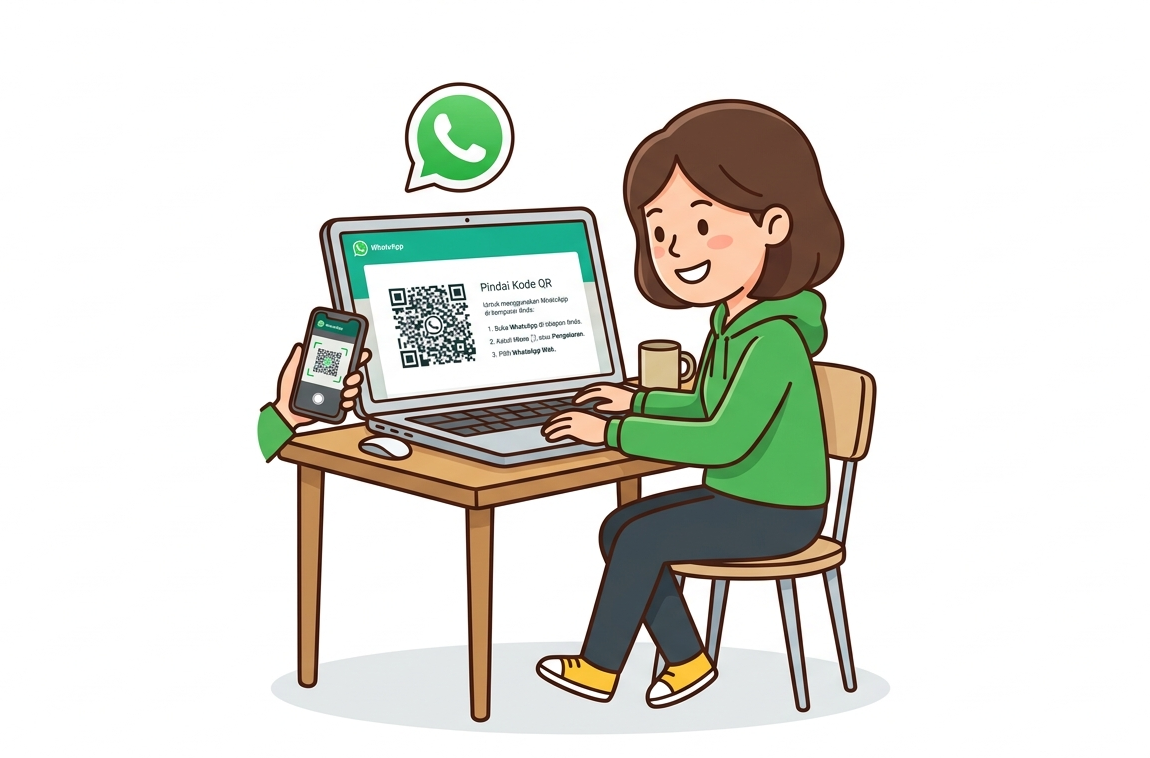
JAKARTA, ifakta.co – WhatsApp Web memudahkan aktivitas komunikasi karena akses pesan bisa dilakukan langsung dari komputer atau laptop.
Selain itu, fitur ini membantu mengirim file, membalas chat dengan cepat, hingga mengelola percakapan tanpa harus membuka ponsel terus-menerus. Namun, sebagian pengguna masih mengalami kendala saat login.
Oleh karena itu, pemahaman langkah login yang tepat menjadi kunci agar penggunaan berjalan lancar dan aman.
Iklan
Pengertian WhatsApp Web
WhatsApp Web merupakan layanan resmi yang menghubungkan akun WhatsApp di ponsel dengan browser komputer. Dengan kata lain, sistem akan menyinkronkan pesan secara real-time antara perangkat. Karena itu, setiap aktivitas di komputer akan langsung muncul di ponsel.
Selain itu, WhatsApp Web tidak membutuhkan instalasi aplikasi tambahan. Cukup membuka browser, maka akses sudah bisa dilakukan. Meskipun begitu, koneksi internet tetap harus aktif di kedua perangkat agar sinkronisasi berjalan optimal.
Langkah Login WhatsApp Web
1. Login Menggunakan QR Code
Metode ini menjadi cara paling umum dan cepat. Berikut langkah yang bisa diikuti:
- Buka browser di laptop atau komputer, lalu akses situs WhatsApp Web
- Setelah itu, layar akan menampilkan QR code
- Buka aplikasi WhatsApp di ponsel
- Masuk ke menu “Perangkat Tertaut” atau “Linked Devices”
- Tekan opsi “Tautkan Perangkat”
- Arahkan kamera ke QR code di layar komputer
- Tunggu proses sinkronisasi hingga selesai
Setelah berhasil, seluruh chat akan langsung muncul di layar komputer. Selanjutnya, aktivitas chatting bisa dilakukan dengan lebih nyaman.
2. Login Tanpa Scan QR Code
Jika kamera bermasalah atau QR code sulit terbaca, metode alternatif bisa digunakan. Berikut langkahnya:

- Buka situs WhatsApp Web di browser
- Pilih opsi “Link with phone number”
- Masukkan nomor ponsel yang terdaftar
- Sistem akan menampilkan kode verifikasi
- Buka WhatsApp di ponsel
- Masuk ke menu “Perangkat Tertaut”
- Pilih opsi login dengan nomor
- Masukkan kode verifikasi yang muncul di layar komputer
Dengan cara ini, login tetap bisa dilakukan tanpa perlu scan QR code. Karena itu, metode ini sangat membantu saat kondisi darurat.
3. Solusi Masalah Umum WhatsApp Web
QR Code Tidak Terbaca
Pastikan layar bersih dan terang. Selain itu, coba refresh halaman atau gunakan browser lain.
Tidak Terhubung ke WhatsApp Web
Periksa koneksi internet pada ponsel dan komputer. Jika masih gagal, lakukan restart aplikasi atau reload halaman.
Notifikasi Tidak Muncul
Aktifkan izin notifikasi di browser. Dengan begitu, pesan baru tetap terlihat meskipun tab tidak dibuka.

Manfaat Menggunakan WhatsApp Web
Penggunaan WhatsApp Web memberikan berbagai keuntungan yang nyata. Pertama, proses mengetik pesan menjadi lebih cepat karena menggunakan keyboard. Selain itu, pengiriman file seperti dokumen atau gambar terasa lebih praktis dari komputer.
Selanjutnya, multitasking bisa dilakukan dengan lebih efisien. Misalnya, pekerjaan tetap berjalan sambil membalas pesan tanpa berpindah perangkat. Tidak hanya itu, tampilan layar yang lebih besar juga membuat aktivitas komunikasi terasa lebih nyaman.
Di sisi lain, WhatsApp Web membantu mengurangi ketergantungan pada ponsel. Karena itu, produktivitas harian bisa meningkat secara signifikan.
Kesimpulan
WhatsApp Web menawarkan kemudahan akses komunikasi melalui komputer dengan proses login yang sederhana. Metode QR code menjadi pilihan utama karena cepat, sementara login tanpa scan menjadi alternatif saat diperlukan. Selain itu, pemahaman terhadap solusi masalah umum akan membantu menjaga kelancaran penggunaan.
Dengan penggunaan yang tepat, WhatsApp Web mampu meningkatkan efisiensi kerja sekaligus memberikan pengalaman komunikasi yang lebih praktis dan fleksibel.
FAQ (Pertanyaan yang Sering Muncul)
1. Apakah WhatsApp Web bisa digunakan tanpa ponsel?
Tidak sepenuhnya. Ponsel tetap diperlukan untuk proses login dan sinkronisasi awal.
2. Berapa lama sesi WhatsApp Web bertahan?
Sesi akan tetap aktif selama tidak logout dan perangkat masih terhubung internet.
3. Apakah aman menggunakan WhatsApp Web di komputer umum?
Bisa, tetapi harus logout setelah selesai agar akun tetap aman.
4. Kenapa WhatsApp Web sering keluar sendiri?
Biasanya karena koneksi internet terputus atau sesi login sudah kedaluwarsa.
5. Apakah WhatsApp Web bisa untuk panggilan video?
Fitur ini tersedia, tetapi tergantung dukungan perangkat dan browser.
6. Bagaimana cara logout WhatsApp Web?
Masuk ke menu “Perangkat Tertaut” di ponsel, lalu pilih logout dari perangkat yang terhubung.
7. Apakah WhatsApp Web bisa digunakan di semua browser?
Sebagian besar browser modern mendukung, seperti Chrome, Edge, dan Firefox.
(naf/kho)