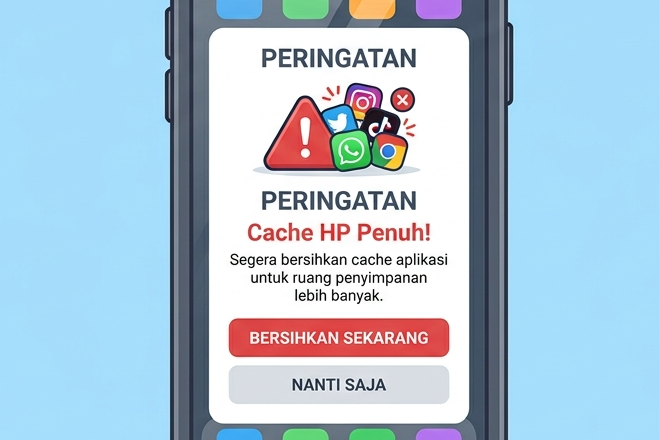
JAKARTA, ifakta.co – HP yang terasa lambat sering mengganggu aktivitas sehari-hari. Namun, masalah ini tidak selalu membutuhkan solusi rumit. Salah satu penyebab paling umum berasal dari penumpukan cache. Oleh karena itu, membersihkan cache secara rutin dapat membantu menjaga performa tetap optimal tanpa perlu mengganti perangkat.
Pengertian Cache
Cache merupakan data sementara yang tersimpan oleh sistem dan aplikasi di dalam HP. Data ini membantu mempercepat proses saat membuka aplikasi karena sistem tidak perlu memuat ulang dari awal.
Namun, seiring waktu, cache akan terus bertambah. Akibatnya, ruang penyimpanan cepat penuh dan kinerja perangkat menurun. Selain itu, aplikasi bisa menjadi lambat bahkan mengalami error. Oleh sebab itu, pembersihan cache perlu dilakukan secara berkala agar sistem tetap ringan.
Iklan
Langkah-Langkah Menghapus Cache HP Android
Agar performa HP kembali lancar, beberapa metode berikut bisa langsung dipraktikkan.

1. Menghapus Cache Melalui Pengaturan (Settings)
Pertama, buka menu pengaturan di HP. Selanjutnya, masuk ke menu “Aplikasi” atau “Apps”. Setelah itu, pilih salah satu aplikasi yang ingin dibersihkan.
Kemudian, buka bagian “Penyimpanan” atau “Storage”. Di bagian ini, jumlah cache akan terlihat dengan jelas. Lalu, tekan tombol “Hapus Cache” atau “Clear Cache”.
Metode ini tergolong efektif karena bisa menargetkan aplikasi tertentu yang paling banyak menyimpan cache. Dengan demikian, penggunaan memori menjadi lebih terkontrol.
2. Menghapus Cache Langsung dari Aplikasi
Selain melalui pengaturan utama, beberapa aplikasi menyediakan fitur pembersihan cache sendiri. Misalnya, aplikasi media sosial atau browser.

Caranya, buka aplikasi. Kemudian, masuk ke menu “Pengaturan” di dalam aplikasi tersebut. Setelah itu, cari opsi seperti “Storage”, “Free Up Space”, atau “Clear Cache”.
Selanjutnya, tekan tombol hapus cache dan tunggu hingga proses selesai. Cara ini membantu menjaga performa aplikasi tetap ringan tanpa memengaruhi data penting.
3. Menggunakan Aplikasi Pembersih
Jika ingin cara yang lebih praktis, penggunaan aplikasi pembersih bisa menjadi pilihan. Beberapa aplikasi mampu mendeteksi file sampah, termasuk cache yang tersembunyi.
Setelah mengunduh aplikasi pembersih, buka aplikasi tersebut. Lalu, jalankan pemindaian sistem. Setelah hasil muncul, pilih file cache yang ingin dihapus.

Kemudian, tekan tombol pembersihan. Dalam waktu singkat, sistem akan membersihkan file yang tidak diperlukan. Metode ini cocok untuk penggunaan cepat dan efisien.
4. Menghapus Cache Secara Menyeluruh
Pertama, buka menu “Pengaturan”. Selanjutnya, masuk ke bagian “Penyimpanan” atau “Perawatan Perangkat”. Setelah itu, cari opsi “Data Cache”.
Kemudian, tekan tombol “Hapus Cache”. Sistem akan langsung membersihkan seluruh cache yang tersimpan. Cara ini membantu mengembalikan performa secara lebih maksimal.
Manfaat Menghapus Cache
Membersihkan cache memberikan banyak keuntungan. Pertama, kinerja HP menjadi lebih cepat dan responsif. Selain itu, ruang penyimpanan menjadi lebih lega sehingga aplikasi berjalan lebih lancar.
Selanjutnya, pembersihan cache membantu mengurangi risiko error pada aplikasi. Bahkan, beberapa masalah seperti aplikasi crash dapat teratasi dengan cara ini.
Di sisi lain, kebiasaan ini juga memperpanjang umur perangkat. Dengan sistem yang lebih ringan, beban kerja prosesor menjadi lebih stabil.
Kesimpulan
Cache memang membantu mempercepat akses aplikasi, tetapi penumpukan berlebihan justru memperlambat kinerja HP. Oleh sebab itu, pembersihan cache perlu dilakukan secara rutin.
Beberapa metode bisa dipilih, mulai dari pengaturan, aplikasi, hingga pembersihan menyeluruh. Dengan langkah sederhana tersebut, performa HP bisa kembali optimal tanpa perlu reset atau membeli perangkat baru.
FAQ
1. Seberapa sering cache perlu dibersihkan?
Pembersihan bisa dilakukan satu hingga dua kali dalam sebulan, tergantung intensitas penggunaan.
2. Apakah menghapus cache akan menghapus data penting?
Tidak. Cache hanya berisi data sementara, sehingga data utama tetap aman.
3. Apa perbedaan clear cache dan clear data?
Clear cache menghapus data sementara, sedangkan clear data menghapus seluruh data aplikasi.
4. Apakah semua aplikasi perlu dibersihkan?
Tidak harus. Fokuskan pada aplikasi yang sering terpakai atau memakan banyak ruang.
5. Apakah HP baru juga perlu menghapus cache?
Tetap perlu, terutama jika penggunaan aplikasi cukup intens.
6. Apakah aman menggunakan aplikasi pembersih?
Aman jika memilih aplikasi terpercaya dan tidak berlebihan dalam penggunaannya.
7. Apa tanda cache sudah menumpuk?
HP terasa lambat, aplikasi sering lag, dan ruang penyimpanan cepat penuh.
(naf/kho)